【2026年最新】CloudflareのEmDashとは?WordPressの後継と言われる新しいCMSをやさしく解説
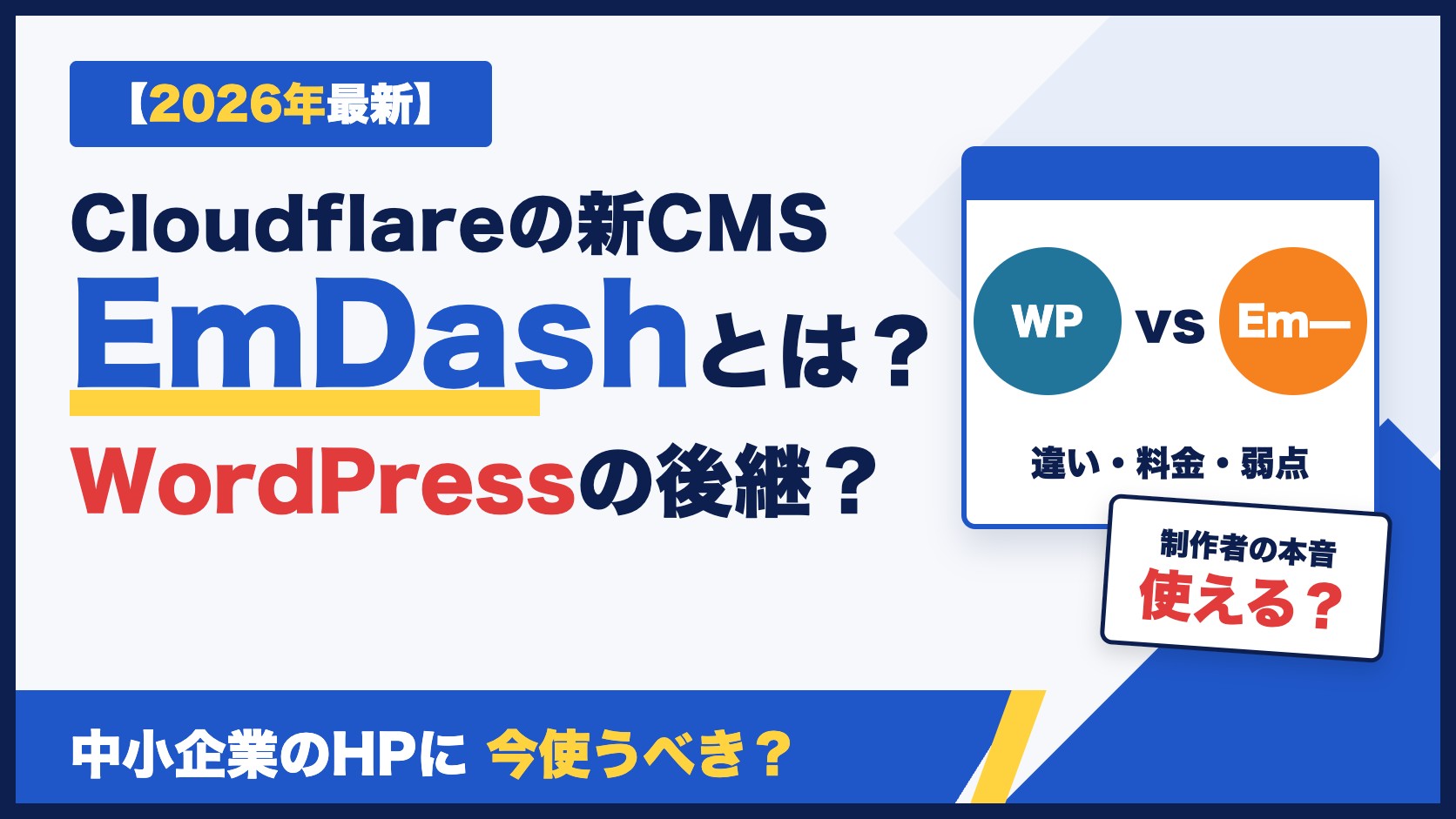
2026年4月、インターネット大手のCloudflare(クラウドフレア)が「EmDash(エムダッシュ)」という新しいホームページ作成ツールを発表しました。キャッチコピーは「WordPressの後継」。2026年9月28日には、正式版(1.0)も公開されました。
WordPressでホームページを運営している方や、これからホームページを作ろうと考えている会社の方には気になるニュースですよね。
この記事では、ふだん中小企業のホームページ制作をしている立場から、EmDashとは何か、WordPressと何が違うのか、今使うべきなのかを、できるだけ専門用語を使わずに解説します。
EmDashとは?
EmDashは、Cloudflareが作った新しいCMSです。
CMSとは「専門知識がなくても、ホームページの文章や画像を更新できる仕組み」のこと。世界で一番使われているCMSがWordPressで、世界中のホームページの4割以上がWordPressで作られています。
EmDashはそのWordPressに代わるものとして作られ、誰でも無料で使える形で公開されています。
ちなみに発表日が4月1日だったため「エイプリルフールのネタでは?」と話題になりましたが、本物のプロジェクトです。名前は英語の記号「—(エムダッシュ)」から来ています。
WordPressとの違いは3つ
① 安全性が高い
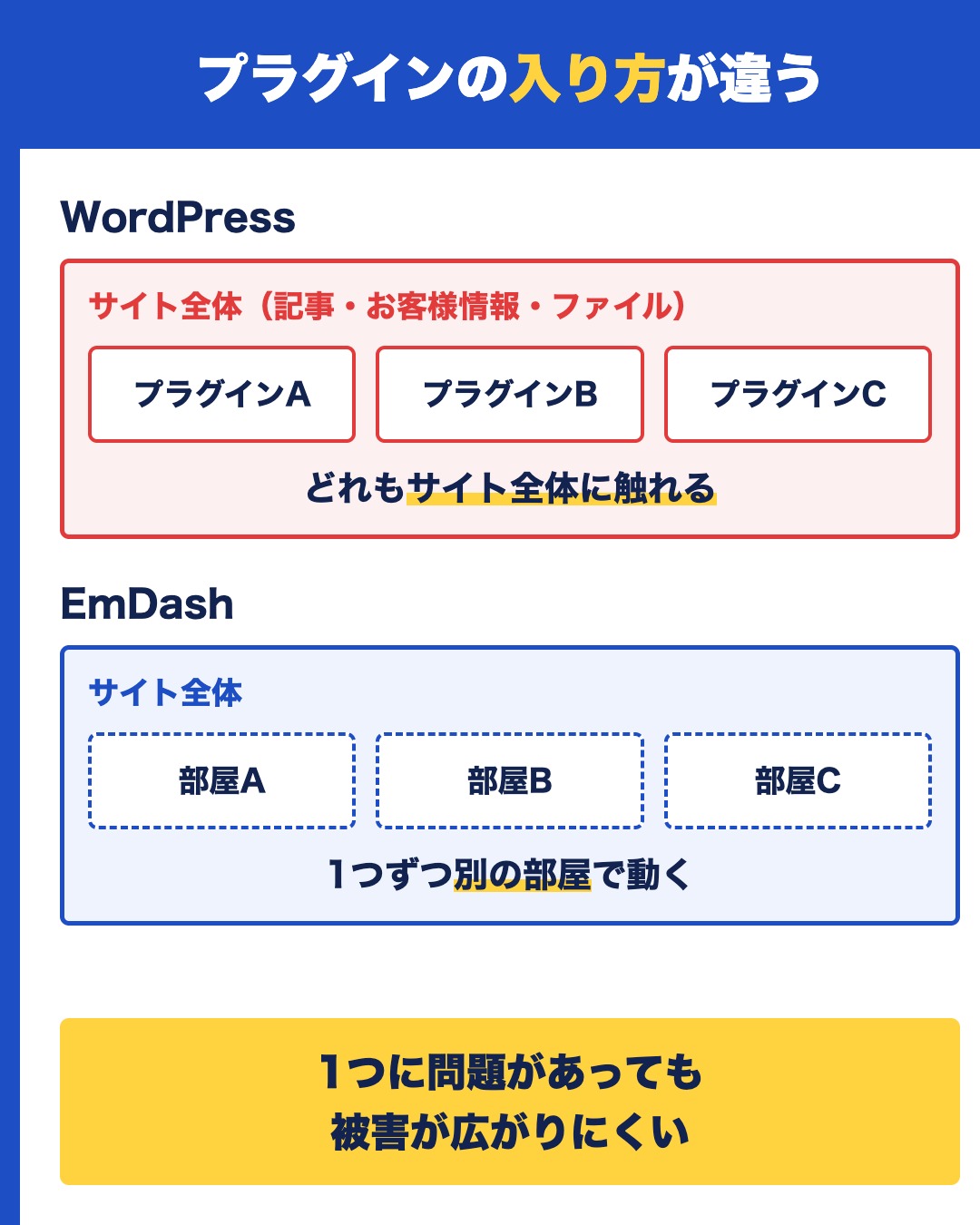
WordPressの一番の弱点は「プラグイン(あとから追加する便利機能)」です。Cloudflareによると、WordPressの安全上の問題の96%はプラグインが原因だそうです。
WordPressでは、追加したプラグインがサイトの中身に自由に触れられます。そのため、ひとつのプラグインに問題があると、サイト全体が危険にさらされます。
EmDashでは、プラグインを1つずつ「別の部屋」に閉じ込めて動かします。許可されたこと以外はできないので、もし問題のあるプラグインがあっても被害が広がりにくい仕組みです。
② レンタルサーバーがいらない
WordPressは、レンタルサーバーを借りて設置するのが一般的です。
EmDashはCloudflareの仕組みの上で動くので、サーバーを自分で借りる必要がありません。アクセスが急に増えても自動で対応してくれて、アクセスが少ない時は費用もほとんどかかりません。
③ AIとの相性がいい
EmDashは「AIに作業してもらうこと」を前提に作られています。AIがサイトの記事を更新したり、画像を追加したりしやすい作りです。
これから「AIに『営業時間を変えておいて』と頼むだけでホームページが更新される」といった使い方が広がっていきそうです。
比較表
| WordPress | EmDash | |
|---|---|---|
| 料金 | 無料(サーバー代は別) | 無料(Cloudflareの利用料は別) |
| サーバー | レンタルサーバーが必要 | 不要 |
| プラグインの安全性 | 弱点になりやすい | 1つずつ隔離して安全 |
| プラグイン・デザインの数 | 非常に多い | まだ少ない |
| 日本語の情報 | とても多い | ほとんどない |
| AIとの相性 | 後から対応 | 最初から対応 |
料金はいくら?
EmDash自体は無料です。
かかるのは、動かす場所であるCloudflareの利用料です。Cloudflareには無料プランがあり、1日10万回の処理までは無料で使えます。それを超える場合は、月5ドルからの有料プランになります。
小さな会社のホームページなら、無料プランの範囲に収まることも多いでしょう。ただし料金は変わることがあるので、使う前にCloudflareの公式サイトで確認してください。
EmDashの試し方
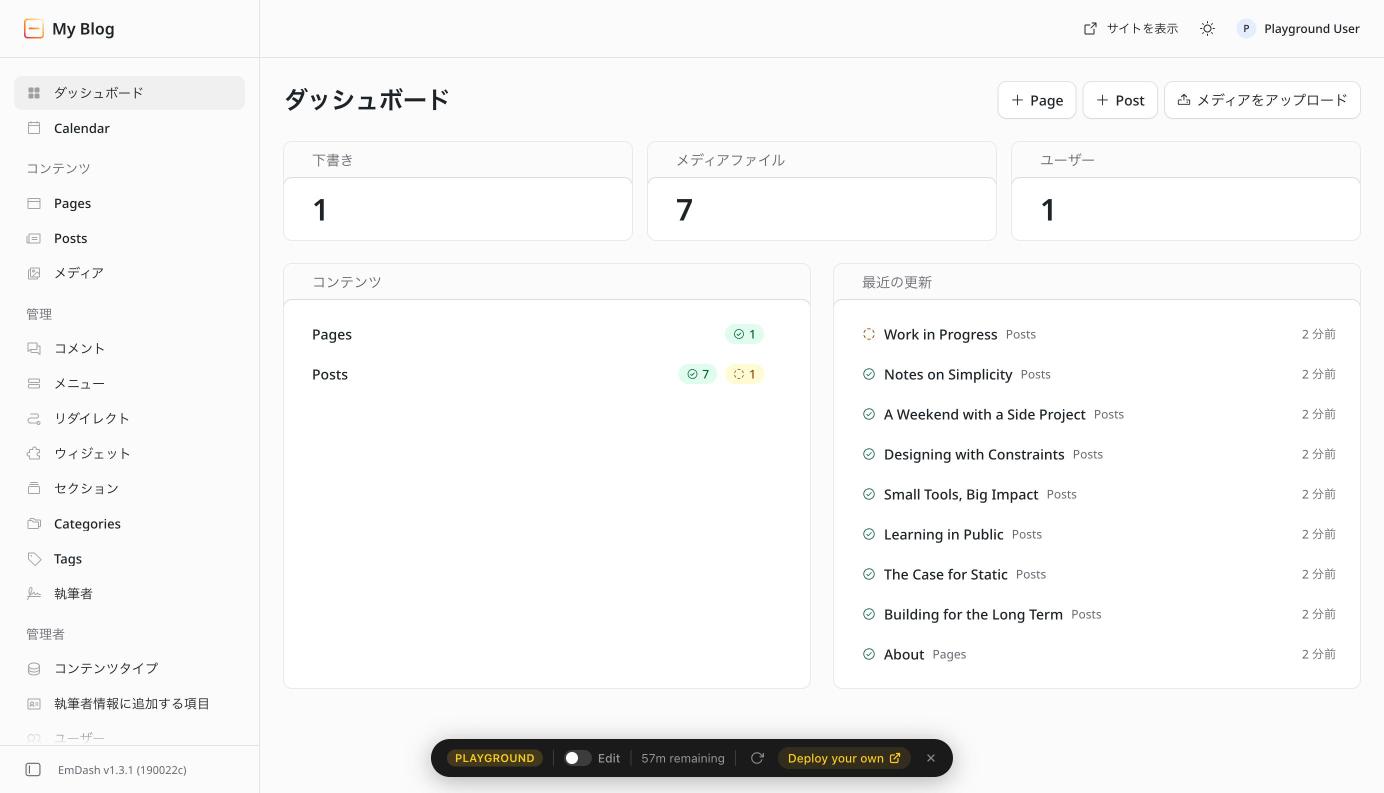
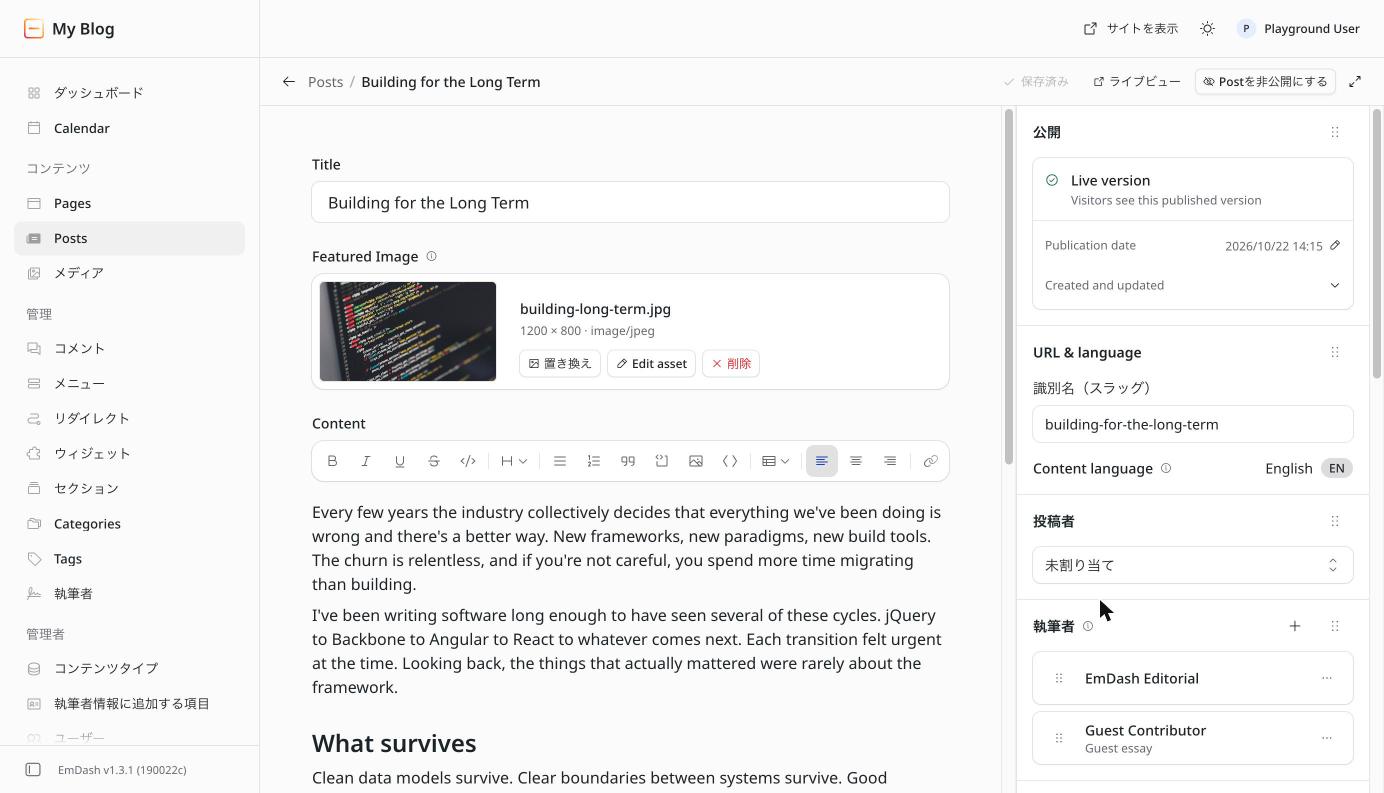
お試し版(プレイグラウンド):インストールなしで、ブラウザから管理画面を触ってみられます。管理画面は日本語の表示にも対応しています
ひな形がある:最初から使えるデザインのひな形(テンプレート)が用意されています
WordPressからの引っ越し:WordPressの記事などを移すためのツールがあります(デザインやプラグインは移せません)
ただし、実際に自分のホームページとして公開するには、プログラミングの知識が必要です。
知っておきたい弱点
正式版になったばかり:2026年9月に正式版(1.0)が出たばかりで、実際に使っている事例はまだ少ない状態です
プラグインやデザインが少ない:WordPressのように「探せば何でもある」状態ではありません
Cloudflareで使うのが前提:プラグインを隔離する安全機能は、Cloudflare上で使うのが一番かんたんです。ほかのサーバーでも使えるようになりましたが、設定の手間が増えます。発表当初、海外では「Cloudflareのサービスを売るためでは?」という声も出ました
操作が難しい:大手サーバー会社Kinstaの担当者も「ほとんどのWordPressユーザーが乗り換えるには複雑すぎる」とコメントしています
日本語の情報が少ない:困った時に調べても答えが見つかりにくい状況です
中小企業のホームページに使える?制作者の本音
結論から言うと、使うかどうかは、人と状況によります。
会社のホームページで一番大事なのは「止まらないこと」と「困った時に直せること」です。正式版が出たばかりで、プラグインも日本語の情報もまだ少ないツールなので、向いている人とそうでない人がはっきり分かれます。
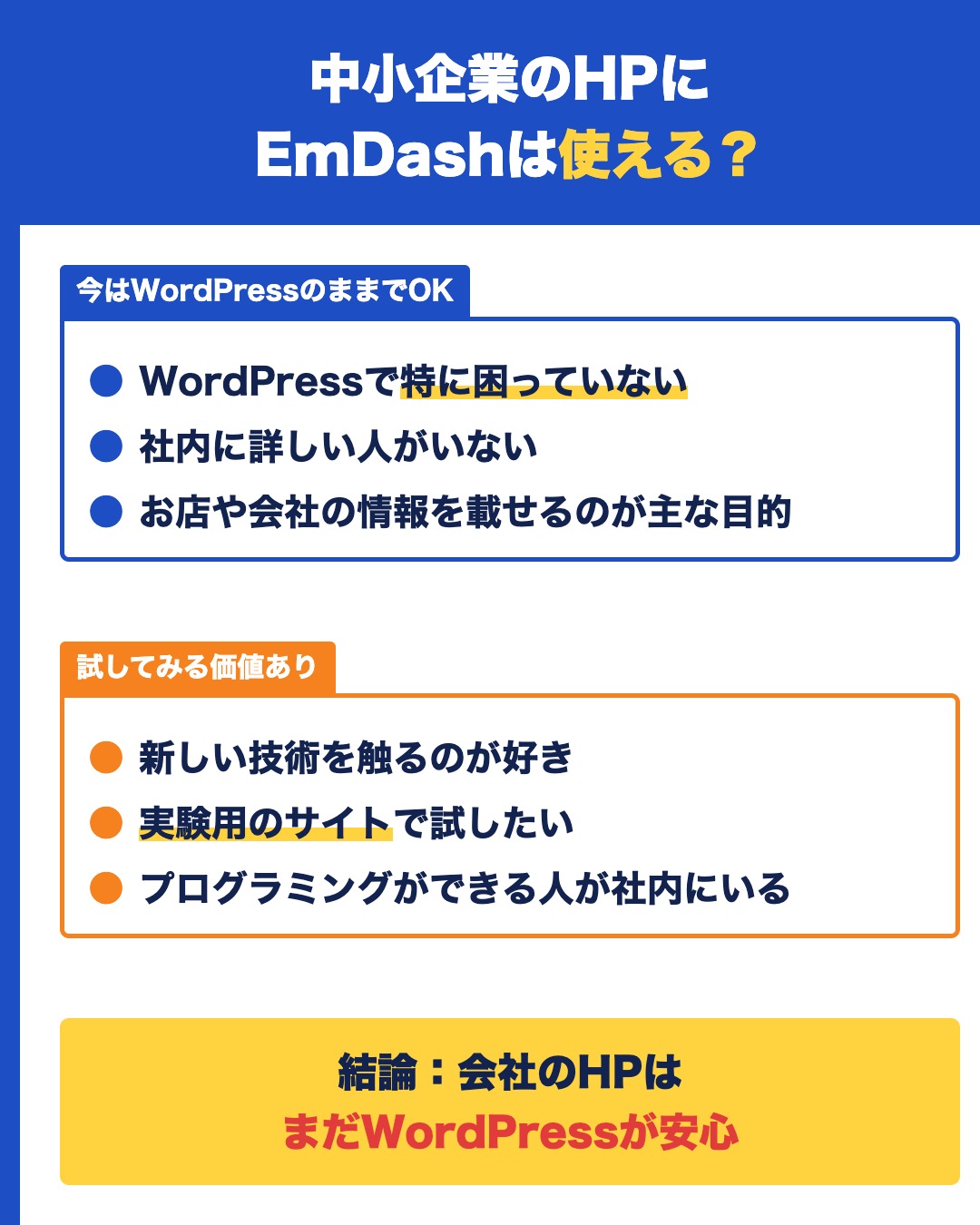
今のWordPressのままでいい人
WordPressで特に困っていない
社内に詳しい人がいない
お店や会社の情報を載せるのが主な目的
EmDashが向いている人
セキュリティをいち早く強固にしたい(プラグインからの乗っ取りを根本から防ぎたい)
AIで更新・操作できるサイトにしたい
サーバーの管理や更新作業の手間を減らしたい
日本語の情報やプラグイン、実際に使っている事例がそろってきたら、改めて検討する価値は十分あります。特に「プラグインが原因で乗っ取られる」というWordPressの悩みを根本から解決しようとしている点は、とても魅力的です。
WordPressを使い続けるなら、最低限やっておきたいセキュリティ対策
最近は「WordPressは危ない」という声もよく聞きます。ただ、本当に危ないのはWordPressそのものではなく「ほったらかしのWordPress」です。
乗っ取りなどの被害の多くは、更新していない・使っていないプラグインが残っている・パスワードが簡単、といった基本的なことが原因です。逆に言えば、次の対策をしておけば、WordPressは今でも十分安心して使えます。
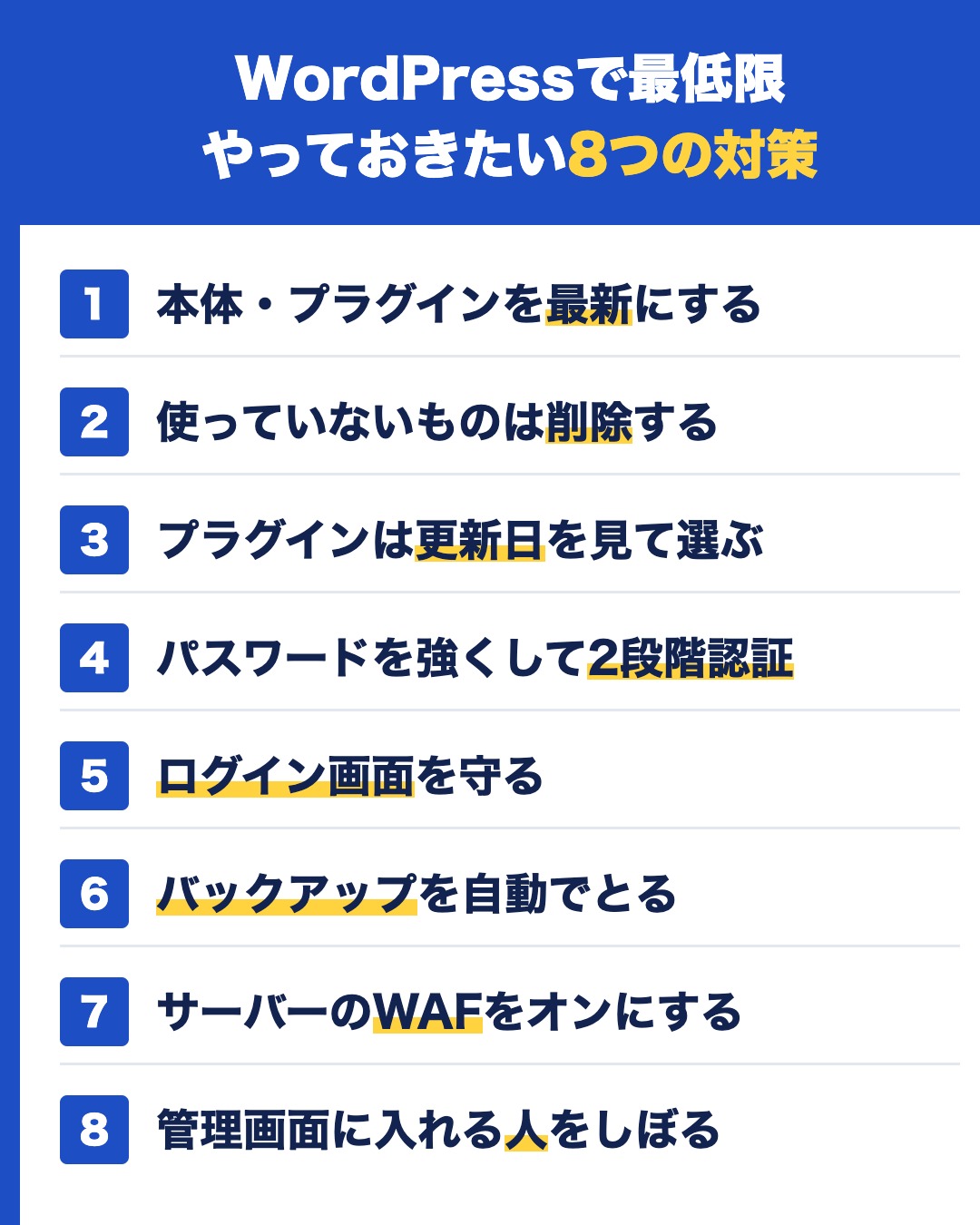
① 本体・プラグイン・テーマを最新にする
一番大事な対策です。古いままだと、見つかった弱点をそのまま狙われます。自動更新をオンにしておくのがおすすめです。更新のあとは、ホームページの表示が崩れていないか確認しましょう。
② 使っていないプラグインやテーマは削除する
「停止」しただけでは、ファイルはサーバーに残ったままです。使っていないものは「削除」まで済ませましょう。
③ プラグインは選んで入れる
入れる前に「最後に更新された日」と「使っている人の数」を確認します。1年以上更新されていないものや、利用者がとても少ないものは避けるのが安心です。プラグインの数自体も、必要なものだけにしぼりましょう。
④ ログインを強くする
パスワードは長く、推測されにくいものにする(名前や誕生日はNG)
ユーザー名を「admin」にしない
スマホを使った2段階認証を設定する
⑤ ログイン画面を守る
ログイン画面は、毎日のように機械的な攻撃を受けています。日本製で定番の「SiteGuard WP Plugin」などのセキュリティプラグインを使えば、ログインの失敗回数を制限したり、ログイン画面の場所(URL)を変えたりできます。
⑥ 定期的にバックアップをとる
万が一のときに元に戻せるよう、自動でバックアップをとる設定にしておきましょう。レンタルサーバーにバックアップ機能が付いていることも多いので、一度確認してみてください。
⑦ レンタルサーバーの安全機能をオンにする
国内の多くのレンタルサーバーには、怪しいアクセスを入り口で止めてくれる機能(WAF)が付いています。管理画面からオンにするだけで使えることがほとんどです。あわせて、サーバーの設定(PHPのバージョン)も新しいものにしておきましょう。
⑧ 管理画面に入れる人を必要最低限にする
辞めたスタッフや、以前お願いしていた業者のアカウントが残っていないか確認しましょう。不要なアカウントは削除します。
どれも一度設定してしまえば、あとはほとんど自動で守ってくれるものばかりです。「自分で管理するのは不安」という場合は、更新やバックアップを専門家に任せる保守管理サービスを使うのもひとつの方法です。
まとめ
EmDashは、Cloudflareが作った「WordPressの後継」を目指す無料のCMS
プラグインを隔離する安全な作り、サーバー不要、AIとの相性のよさが特長
ただし正式版が出たばかりで、プラグインや日本語情報はまだ少ない
向き不向きは人と状況しだい。困っていなければWordPressのまま、詳しい人が社内にいれば試す価値あり(どちらでも更新やバックアップなどの基本対策は必須)
日本語の情報や事例が増えてきたら要チェック
EmDashへの移行をご検討の方はこちら
「自社サイトで試してみたい」「いずれ移行できるよう準備しておきたい」など、EmDashへの移行や試験導入のご相談も受け付けています。今のホームページの状況を確認したうえで、移行すべきかどうかも含めてご提案します。
ホームページの作り直しや、WordPressのセキュリティが心配な方は、お気軽にご相談ください。
- 【2026年10月21日】PHPに緊急の脆弱性|WordPressのホームページへの影響と今やること
- 【2026年10月】お名前.comの不正アクセスとPHP脆弱性は別の話|ホームページを持つ会社が確認すること
関連記事
-
 【2026年10月】お名前.comの不正アクセスとPHP脆弱性は別の話|ホームページを持つ会社が確認すること
 -
【2026年10月21日】PHPに緊急の脆弱性|WordPressのホームページへの影響と今やること
-
【2026年10月】ショップサーブの情報漏洩は他人事ではない|自社サイトで確認したい5つのこと
-
【2026年最新】AIでホームページを自作するのは危険?中小企業が知っておきたい落とし穴をわかりやすく解説
-
【2026年最新】検索順位は1位なのに問い合わせが減る?「ゼロクリック検索」の実データと中小企業の対策
-
【2026年末が期限】あなたのWordPressは大丈夫?PHPサポート終了で”サイトが突然動かなくなる”リスクをわかりやすく解説
-
【2026年最新】WordPressの問い合わせメールがGmailに届かない?原因と今すぐできる対処法
-
ホームページ制作の依頼の流れを5ステップで解説|初めてでも失敗しない進め方